发布时间:2026-03-05 15: 48: 00
品牌型号:惠普 Laptop 15
软件版本:福昕PDF编辑器2025
系统:Windows 10
平时在处理PDF文件的时候,很多人都会用到福昕PDF编辑器。这款软件相信大家都不陌生,它功能齐全、操作简单,不管是日常办公还是学习使用都特别方便,也因此受到了大量用户的喜欢。接下来我们就围绕福昕PDF编辑器如何修改语言,福昕PDF编辑器如何修改PDF页码的相关内容为大家进行介绍。
一、福昕PDF编辑器如何修改语言
对于习惯英文界面的用户来说,有时候福昕PDF编辑器界面是中文的,用着很不方便,需要修改回英文,下面我们来看一下具体操作。
1、打开福昕PDF编辑器,找到左上角的【文件】进行点击,在弹出的菜单里找到【偏好设置】选项。

2、点开偏好设置之后,我们会看到左边有一列菜单,找到【语言】这一项点进去。进去后,再选择【自定义语言】,右边就会跳出一系列语言选项,选择需要的语言(比如英语),选择好后点击【确定】。
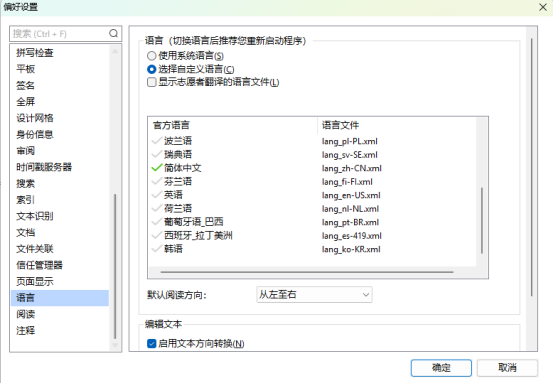
3、软件会自动提示我们需要重启才能生效,我们点击一下【重启】按钮,等软件重新打开,界面语言就切换好了。不管是想把中文改成英文,还是英文改回中文,都是这样的操作方法,特别省事,而且这个软件还支持多种常用语言切换,每一种切换的方法都一样。
二、福昕PDF编辑器如何修改PDF页码
在前文中为大家介绍了福昕PDF编辑器如何修改语言,接下来再为大家介绍一下如何修改PDF页码,其实福昕PDF编辑器修改PDF页码也特别简单,学会了这些,新手也能快速应用。
1、首先,打开福昕PDF编辑器,把要改页码的PDF文档导进来。接着,在页面顶部找到【页面管理】这个选项,点一下,在弹出来的菜单里,找到【格式化页码】并点击它。

2、这时会弹出页码设置窗口,我们要确定页码的应用范围,若要修改全部页面,可以勾选【所有页面】;若要修改指定页面,可以勾选【从页面】选项,并在输入框中填写起始页和结束页。
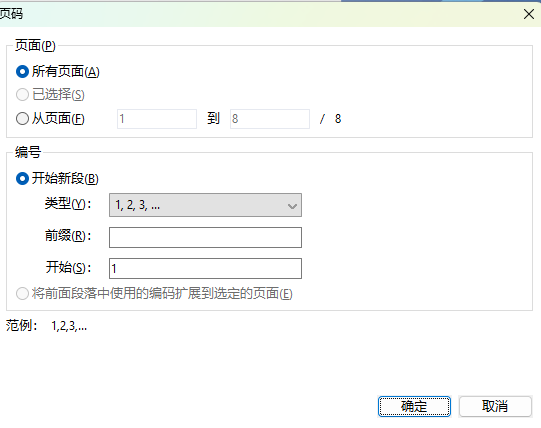
3、在【编号】区域,我们可以设置页码的编号规则,勾选【开始新段】选项,表示从当前选定的页面起,启用全新的编号序列。在【类型】下拉菜单中选择所需的页码样式,例如常见的阿拉伯数字1,2,3...。
4、如果需要让页码更具辨识度,可以在【前缀】输入框中添加文字,如输入第,页码便会显示为第1页、第2页。最后,在【开始】输入框中设定起始数字,如图4中所示就是从1开始重新编号。
5、检查一下上面的设置都没问题后,直接点击窗口右下角的【确定】按钮就完成了。这样一来,PDF里的页码就会严格按照我们刚才的设定重新排序,不管是后续整理文档,还是日常查阅,都会特别方便。
以上就是关于福昕PDF编辑器如何修改语言,福昕PDF编辑器如何修改PDF页码的全部内容了。本期我们主要围绕福昕PDF编辑器的常用操作技巧,福昕PDF编辑器不仅支持界面语言的灵活切换,还能轻松调整文档的页码格式,大家如果在日常办公中遇到类似需求,不妨参照上述步骤自行尝试。
展开阅读全文
︾


