发布时间:2026-03-05 15: 41: 00
品牌型号:华为matebook D14
系统:Windows 11家庭中文版
软件版本:福昕高级PDF编辑器v2025.3
PDF文件是我们生活中很常见的一种文件格式,它的体积小巧,通常被用作各种文件、论文的标准格式。但是PDF文件有一个很令人头疼的问题,那就是无法被编辑,有时我们要在PDF文件上添加水印,防止文件被盗用或者冒用,又或者是需要在PDF版本的论文上插入页码,这些操作都需要使用专业的PDF编辑器来完成,今天我就用福昕PDF编辑器举例,和大家说一说福昕PDF编辑器如何添加水印,福昕PDF编辑器如何插入页码。
一、福昕PDF编辑器如何添加水印
在PDF文件中添加水印是非常常见的操作,我们在签订电子版文件时,水印能够很好地保护我们的权益,因此大家不要怕麻烦,为了保护自己的文件安全,我强烈建议大家在自己的PDF文件上添加防伪水印,并且这个操作步骤也非常简单,下面我就来给大家演示一下。
1、打开福昕PDF编辑器,将需要添加水印的PDF文件导入到软件中,然后在上方工具栏中点击“页面管理”-“水印”-“添加”选项,进入水印添加界面。

2、在水印添加界面中,我们可以选择水印的文字和样式,输入好文本后,再调整水印的大小,调整完成后点击“确定”即可添加水印。
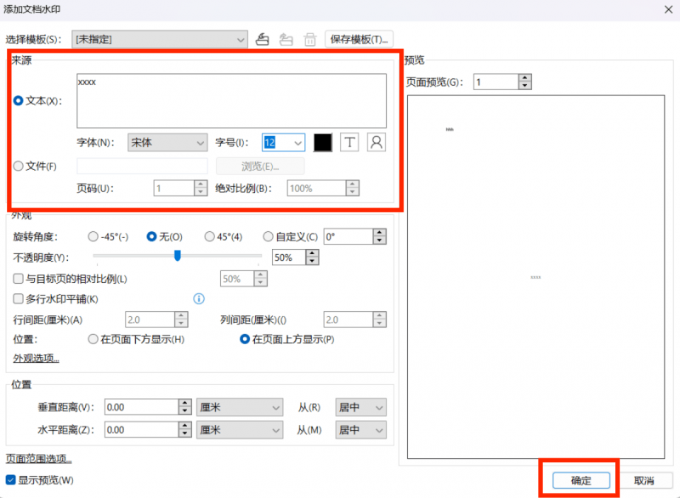
使用福昕PDF编辑器来生成水印是非常方便的,整个过程只需要两步,就能很好地规避文件被冒用的风险,大家可以在软件中设置水印的具体文本和样式,让水印更加符合PDF文件的尺寸。
二、福昕PDF编辑器如何插入页码
日常生活中,除了要给PDF文件添加水印之外,对学生党而言,论文也是需要我们仔细处理的文件。现在很多论文格式都要求有页码,这样才能更方便地提交,但是PDF文件本身并不支持直接修改。面对这种情况大家也无须担心,我们还是可以通过福昕PDF编辑器来插入页码,下面我就来给大家演示一下。
1、在刚才的“页面管理”选项中,找到“页眉/页脚”选项,点击下方的“添加”,进入添加页眉页脚界面。

2、然后我们会进入到一个页眉页脚的设置界面,我们可以在这里输入论文的页码,比如1、2、3等,输入完成后,点击“确定”。
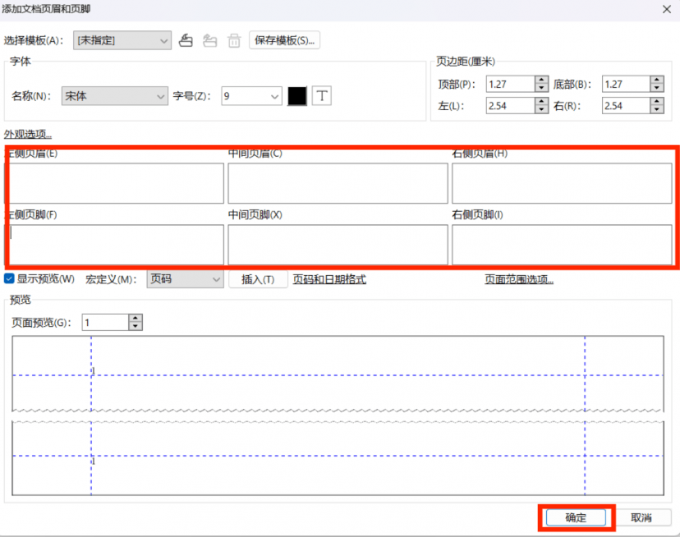
完成上面的操作步骤后,再来看看我们的PDF文件,此时PDF文件已经成功添加上页眉页脚了。以往给PDF文件添加页眉页脚,还需要专门将PDF转换成Word,现在有了福昕PDF编辑器,这个操作的复杂度就被大大降低了。
以上就是关于福昕PDF编辑器如何添加水印,福昕PDF编辑器如何插入页码的全部内容了。总的来说,福昕PDF编辑器能够解决我们面对PDF文件时的许多痛点,就比如说添加水印、插入页码等操作,但实际上,福昕PDF编辑器能做的远不止这些,它甚至还能在PDF文件中添加图片批注,让我们处理PDF文件的速度得到进一步的提升,是一款实用性非常强的软件。
展开阅读全文
︾


