发布时间:2026-05-20 10: 00: 00
品牌型号:联想ThinkPad X1
系统:Windows10家庭版
软件版本:福昕高级PDF编辑器 v2025.3
PDF文件中经常会有一些敏感信息,如身份证号、手机号、地址等,如果乱发给别人很容易造成隐私泄露,这时候就需要给PDF文件中的敏感信息打马赛克。邮箱、微信都有文件大小限制,超过一定体积会导致无法上传,这时候就需要对PDF文件进行压缩。下面就给大家介绍一下福昕高级PDF编辑器怎么打马赛克,福昕高级PDF编辑器怎么压缩PDF大小的相关内容。
一、福昕高级PDF编辑器怎么打马赛克
我们在日常办公中处理接收的PDF文件经常包含敏感信息,通过给文件打马赛克可以遮盖公司数据、合同机密,防止信息泄露,下面给大家演示一下如何操作:
1、在福昕高级PDF编辑器中导入需要打马赛克的PDF文件,在【保护】选项卡中找到马赛克功能并点击。
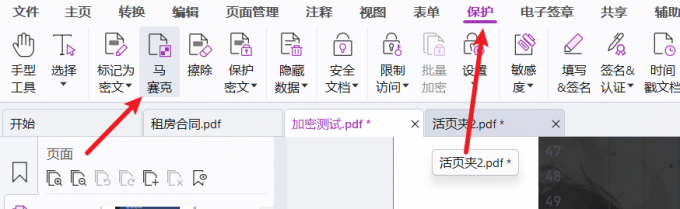
2、这时候鼠标会变成十字,选中需要打马赛克的内容,然后点击下方的√。

3、会跳出提示弹窗,即将永久隐藏已标记为马赛克的选定内容,点击【确定】即可打上马赛克,非常简单。
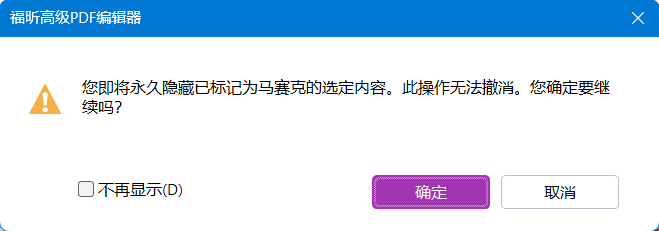
需要注意的是,马赛克是彻底删除内容,不是图层覆盖,打上马赛克后就无法恢复了,操作前一定要备份一下原文件。
二、福昕高级PDF编辑器怎么压缩PDF大小
PDF文件体积变小后,既方便发送给别人,对手机、电脑的内存占用也会更小,方便保存归档,下面给大家介绍一下如何操作:
方法一:
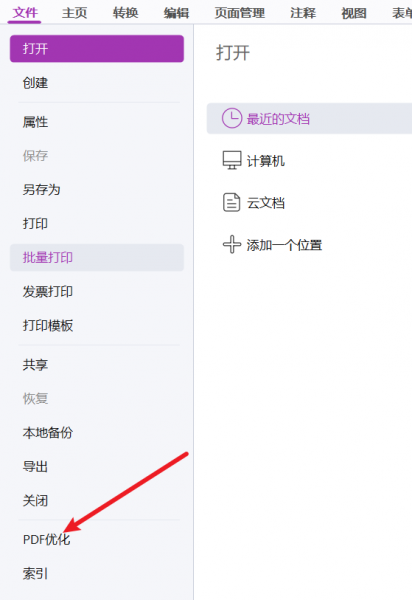
1、打开福昕高级PDF编辑器,在【文件】中找到【PDF优化】并点击。
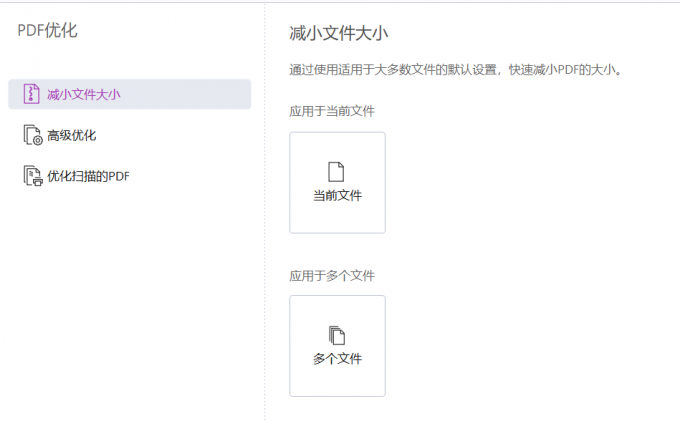
2、在【减小文件大小】中,选择是应用于当前文件还是应用于多个文件。
3、压缩效果分为三档:基本压缩、中度压缩、强压缩。根据自己的需求选择,基本压缩是只对图像重新采样,不会丢弃任何对象或用户数据;中等压缩是对图像重新采样,图像质量中等,会丢弃一些不需要的对象;强压缩是对图像重新采样,图像质量会较低,会丢弃一些不需要的对象和用户数据,文档的交互和显示会受到一定程度的影响。
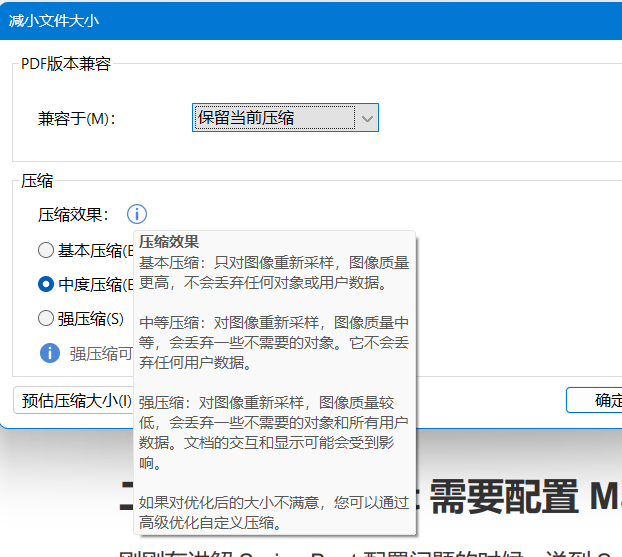
4、选好压缩效果后,点击【确定】,然后选择路径保存即可。
方法二:
如果PDF文件中图片比较多,要将文件大小压缩到5MB以内,也可以用福昕高级PDF编辑器的高级优化功能进行压缩。
1、在【文件】中找到并点击【PDF优化】,选择【高级优化】可以通过分析文件大小根据文件类型选择专业设置来实现PDF文件大小的压缩。
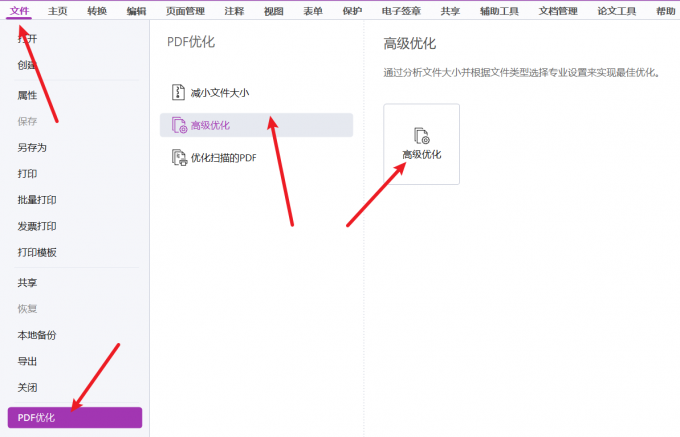
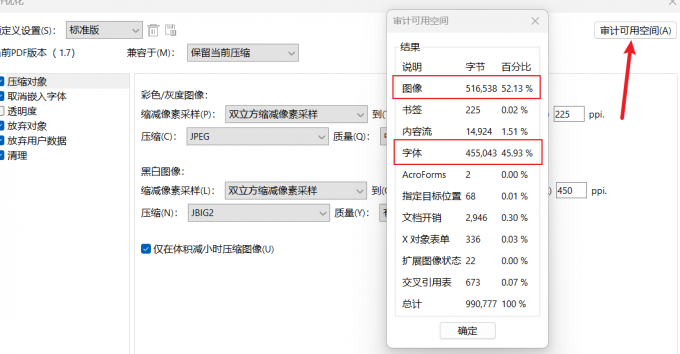
2、在【PDF优化】弹窗中,点击右上角的【审计可用空间】可以看这份文件中图片、字体的体积占比,然后进行针对性的优化。可以看到图像占了52%,字体占了近46%。
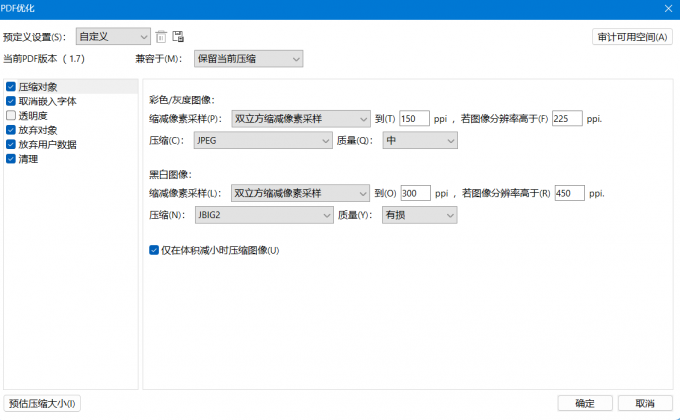
3、我们根据自身需求进行设置,例如彩色/灰度图设置150DPI,压缩选择JPEG,字体取消嵌入所有字体,只嵌入必须字体。设置好后可以点击左下角【预估压缩大小】看压缩前后的大小对比。确认没问题后,点击【确定】进行保存即可。
以上就是福昕高级PDF编辑器怎么打马赛克,福昕高级PDF编辑器怎么压缩PDF大小的全部内容了。福昕高级PDF编辑器打马赛克功能非常实用,标记为马赛克选定内容后,操作就无法撤销能很好地保护隐私信息,但也要注意提前备份。而压缩PDF大小的方法有两种,一种是PDF优化中的【减小文件大小】功能,另一种是【高级优化】功能,高级优化适合图片比较多的情况,大家根据自己的需求选择即可。
展开阅读全文
︾


