发布时间:2026-04-21 10: 00: 00
品牌型号:联想ThinkPad X1
系统:Windows10家庭版
软件版本:福昕高级PDF编辑器 v2025.3
PDF格式的文件因为它格式固定,不会因为打开设备不一样,出现排版混乱、字体丢失等问题,体积也比其他文件格式更小,所以日常办公中经常会用到。而且电子合同、公文、发票也都常用PDF格式的文件,即使是PS、CAD等一些设计类软件也都支持导出为PDF格式。下面就为大家介绍福昕PDF编辑器页面设置在哪,福昕PDF编辑器怎么设置页码的相关内容。
一、福昕PDF编辑器页面设置在哪
在福昕高级PDF编辑器中,PDF文件的页面尺寸、边距、方向、大小调整等页面编辑功能主要集中在【页面管理】选项卡中,下面以拆分PDF文件为例,给大家演示福昕高级PDF编辑器如何进行页面设置:
1、在【页面管理】选项卡中,点击【拆分】即可将文档拆分成多个PDF文件。拆分PDF文件会从两个方面进行拆分,第一种是用的比较多的【拆分文档】,按整个文档将不同的页面拆分成不同的PDF文件。另一种是【拆分页面】,就是将移动当前页面的分割线,按分割线将当前页面分割成不同的PDF文件,我们按自己的需求进行拆分即可。

2、这里我以比较常用的【拆分文档】为例,除了可以拆分当前的文档,如果需要批量拆分PDF文档,可以点击【选择更多文件】,将需要批量拆分的PDF文档导入。然后选择按页数还是文件大小进行拆分或者是选定需要拆分的页面范围。
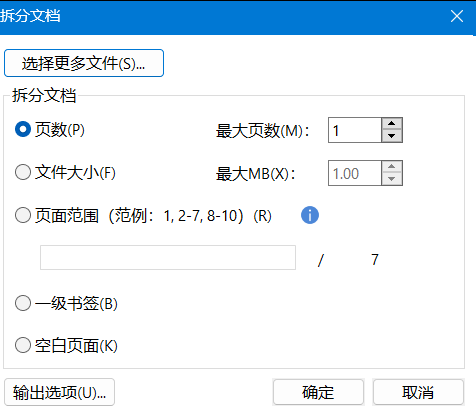
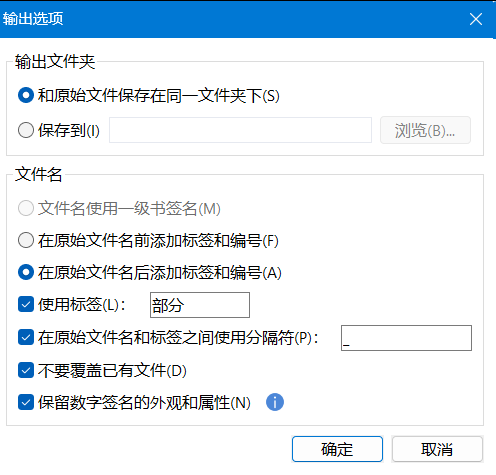
3、点击【输出选项】还能选择是否和原始文件保存在同一文件夹下,也可以根据自己的需求选择不同的输出路径。在输出文件的命名方面也可以自定义成在原始文件名后添加标签和编号,这样可以快速区分拆分出来的文件夹。担心覆盖掉原始文件,也可以勾选【不要覆盖已有文件】,随后点击【确定】即可完成PDF文件的拆分。
二、福昕PDF编辑器怎么设置页码
给文档加页眉页脚是职场中的常用技能之一,例如在页眉放公司名称、Logo、文档标题,页脚放版本、日期、第几页,立马就能让文件显得正式专业起来,尤其是在工作报告、标书、合同中经常会用到。
1、打开需要设置页码的文件,点击【页面管理】选项卡,找到【页眉/页脚】,点击【添加】。

2、如果有模板可以通过模板快速添加页眉页脚,没有就需要根据自己的需要进行自定义,如果比较常用记得设置为模板。在设置页眉页脚的时候,会根据将页眉页脚的位置分为6个部分。点击需要插入的页眉页脚位置,即可进行设置,例如我加入文本【专业测试演示有限公司】。
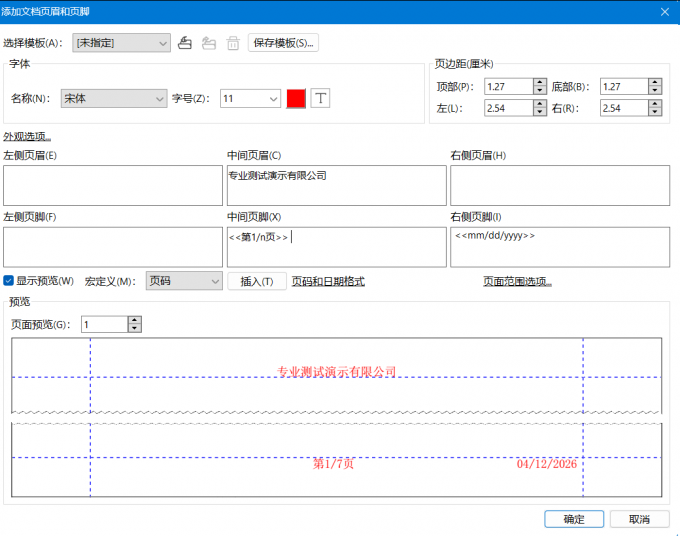
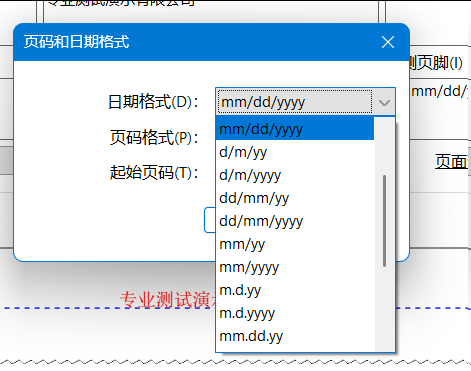
3、在下方点击【页码】【页码和日期格式】会有很多格式供我们选择,点击【插入】即可插入到页眉页脚中。页眉页脚的插入效果可以在下方进行预览,确定没问题后,点击【确定】即可完成设置。
以上就是福昕PDF编辑器页面设置在哪,福昕PDF编辑器怎么设置页码的全部内容了。福昕高级PDF编辑器的页面设置功能都集中在【页面管理】中,如果要拆分PDF文档就点击【拆分】,如果需要合并文档就点击【插入】,如果有添加页眉页脚的需求,点击【页眉/页脚】,按自己需求进行自定义即可。也可以将自己比较常用的页眉页脚格式设置为模板,这样下次使用时可以直接套模板。
展开阅读全文
︾


