发布时间:2026-04-27 10: 30: 00
品牌型号:联想ThinkPad X1
系统:Windows10家庭版
软件版本:福昕高级PDF编辑器 v2025.3
PDF通常是用来“看”和“打印”的,看是指它非常方便阅读,可以用浏览器打开,可以在电脑上打开,也能在手机上打开,发票和合同经常会用这种格式。打印是指由于它无论在什么设备上打开格式都不会乱,也不会出现乱码等情况,所以非常适合打印。但缺点就是由于它只读的特性,非常不方便编辑。下面就给大家介绍一下福昕PDF编辑器可以删除空白页吗,福昕PDF编辑器如何删除部分文本的相关内容。
一、福昕PDF编辑器可以删除空白页吗
我们从Word或者WPS将文件转换成PDF的时候,由于手动分页、分节符残留、文档最后一堆回车等原因,转PDF会强制多出一页。还有一种情况是表格、图片跨页时,排版错乱溢出,也会导致中间出现空白页。这时候就需要将这些空白页删除,下面就以福昕高级PDF编辑器为例,演示一下如何操作:
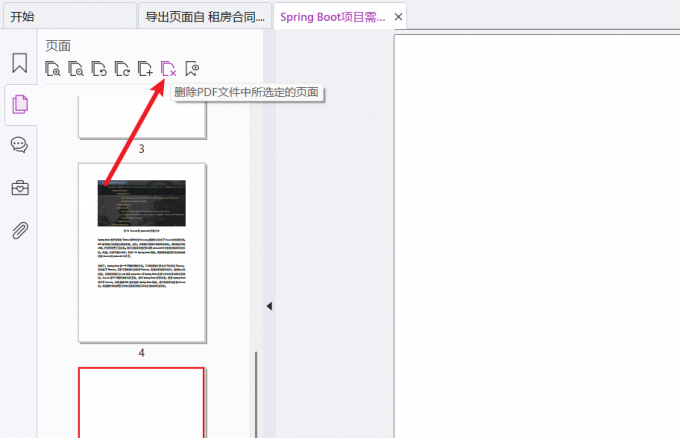
1、我们将需要删除空白页的文件导入到福昕高级PDF编辑器中,点击左侧的缩略图,可以看到上面有一排图标,分别是加大页面缩略图的尺寸、逆时针旋转所选定的页面、插入页面到PDF文件中、删除页面中所选定的页面。

2、所以删除PDF空白页只需要选中页面并点击【删除页面中所选定的页面】即可。
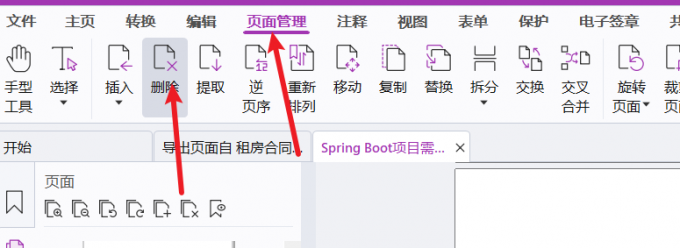
3、除了缩略图的方法删除外,也可以在【页面管理】中删除。点击【页面管理】选项卡,找到【删除】功能。
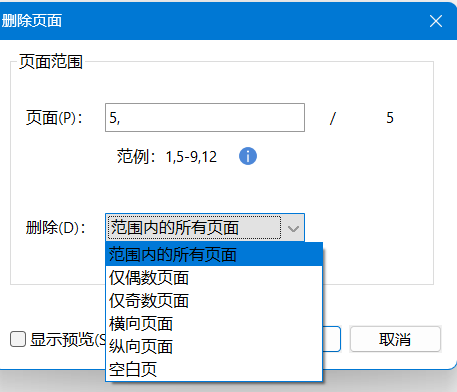
4、点击删除页面功能后,在弹窗中选择页面范围,是第几页需要删除或者在删除中直接选择空白页,选择好后点击【确定】即可。
二、福昕PDF编辑器如何删除部分文本
PDF文档除了需要删除空白页、调整图片外,也需要对文字进行调整,例如删除不需要的文本,下面用福昕高级PDF编辑器给大家演示一下如何操作:
方法一:直接删除
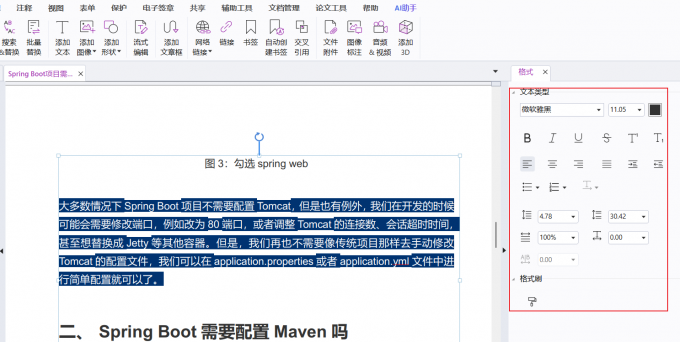
1、在福昕高级PDF编辑器中导入需要删除文本的PDF文档,在【编辑】选项卡中点击【编辑文本】功能,然后选中PDF文档中需要删除的文字,直接进行删除即可。
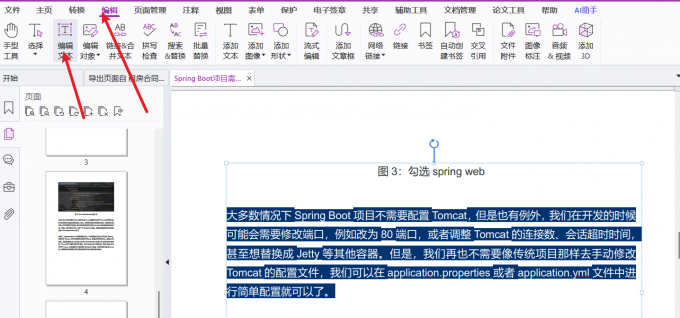
2、福昕高级PDF编辑器是真的可以做到像在Word里一样修改PDF文档,可以看到在右侧可以直接对选中的文本进行修改字体、调整字体大小、颜色、粗细、是否倾斜等操作,即使删除文本后,如果需要更改文字内容也非常方便。
方法二:识别文本后用编辑文本功能删除
除了有用Word转换过来的PDF文档外,还有些PDF文档是扫描件或者是图片型的PDF,这种类型的PDF文件文字无法直接选中。
1、在福昕高级PDF编辑器中导入一份图片型的PDF文件,可以看到这时候是无法对这份PDF文档中的文字进行编辑的。
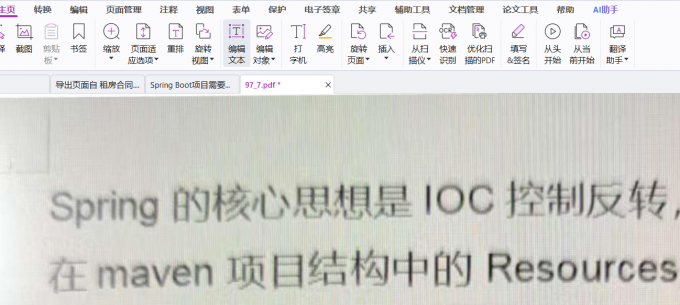
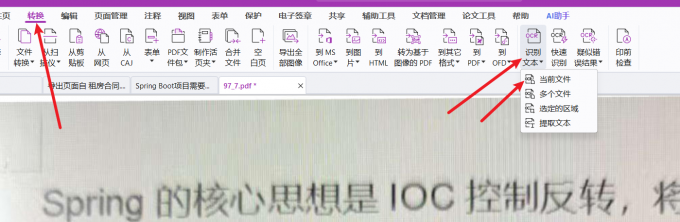
2、在【转换】选项卡中,找到【识别文本】功能,可以选择当前文件、多个文件或者选定的区域,根据自己的需求选择就可以。这里我选择【当前文件】。
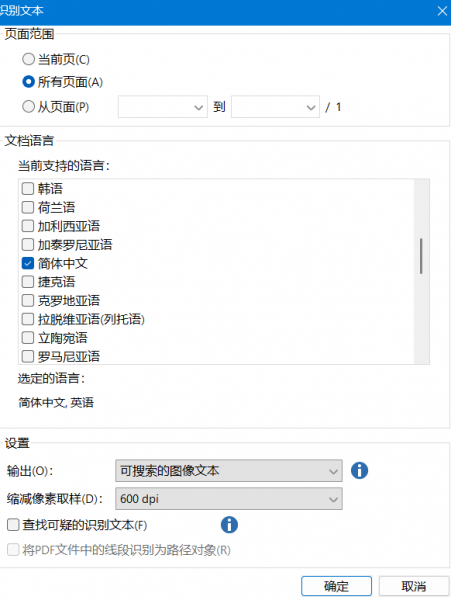
3、接下来会弹出识别文本弹窗,我们可以选择需要识别的页面范围、文档的语言,没问题后,点击【确定】即可。
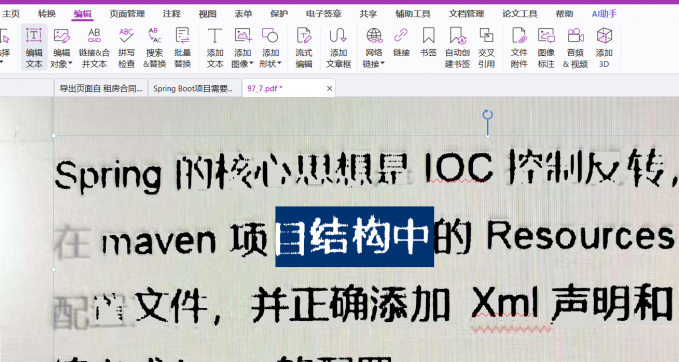
4、可以看到现在这份图片PDF文档中的文字已经可以选中并进行编辑了,我们选中需要删除的文本进行删除即可。
以上就是福昕PDF编辑器可以删除空白页吗,福昕PDF编辑器如何删除部分文本的全部内容了。福昕PDF编辑器可以删除空白页也可以删除部分文本内容,删除空白页最快的方法就是在左侧缩略图中直接删除。而删除文本则要看PDF文档类型,是Word文档转换的PDF文件还是扫描件、图片类型的PDF文档。前者使用【编辑文本】功能直接删除文本内容就可以,后者则需要借助OCR文字识别功能,先识别出文本,然后再用【编辑文本】功能删除编辑文字。
展开阅读全文
︾


