发布时间:2026-03-05 15: 45: 00
品牌型号:惠普 Laptop 15
软件版本:福昕PDF编辑器2025
系统:Windows 10
福昕PDF编辑器是我们工作学习中的得力助手,它不仅能对整个页面进行缩放、裁剪,还能灵活调整文档里的图片尺寸,不管是打印排版、课件制作还是资料整理,都能轻松搞定。为了让大家快速上手,下面我们为大家介绍一下福昕PDF编辑器怎么调整页面,福昕PDF编辑器怎么修改图片尺寸的相关内容。
一、福昕PDF编辑器怎么调整页面
这里先给大家介绍一下使用福昕PDF编辑器调整页面的方法。
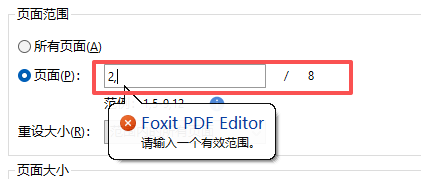
1、先打开福昕PDF编辑器,通过上面的【文件】,打开要修改的PDF文档。然后点击顶部的【页面管理】选项卡,找到【调整页面大小】按钮,弹出设置窗口,我们在这里面按需设置就可以了。

2、按照图中步骤进行设置,非常简单。
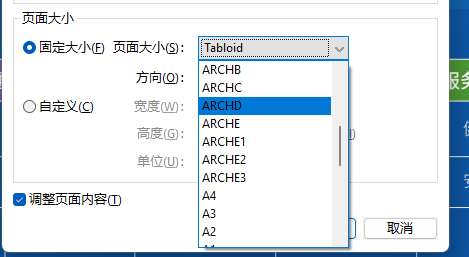
3、如果想把所有页面统一成固定规格,比如A4、A3,就选择【固定大小】,在下拉菜单里选好尺寸后,还能设置页面方向是横向还是纵向。
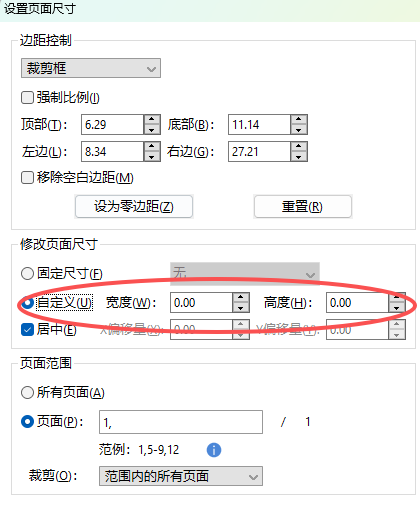
4、如果想自己设定尺寸,可以勾选【自定义】设置,手动填上宽度和高度的数值,再设置单位。如果希望宽和高按比例一起变化,就勾选【强制比例】。全部设置好之后,点击【确定】,页面大小就调整好了。
二、福昕PDF编辑器怎么修改图片尺寸
在福昕PDF编辑器里修改图片尺寸特别简单,不需要复杂的操作,新手也能快速上手。
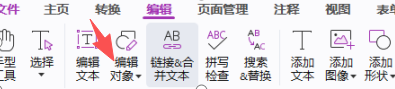
1、打开福昕PDF编辑器之后,点击顶部的【文件】选项,找到【打开】,选中要修改的图片,打开后,先点击顶部的【编辑】选项卡,在下面的工具栏里,找到【编辑对象】功能,再点击旁边的小箭头,选择【图像】选项,这样我们就进入图片编辑模式了。
2、用鼠标点击一下图片,这时候图片的周围会出现一圈蓝色的小控制点,这些控制点可以用来调整图片大小,如果大家只是想调整图片大小,按住控制点即可操作。
3、要是对图片尺寸有精准要求,可以使用裁剪页面功能。在图片上拖出一个裁剪框,这时候就会弹出属性面板,然后根据图片选项进行设置即可。这种方法非常适合需要将图片精准适配特定页面尺寸、打印规格或排版要求的场景。
以上便是福昕PDF编辑器怎么调整页面,福昕PDF编辑器怎么修改图片尺寸的全部内容了。本文主要围绕福昕PDF编辑器如何调整页面以及修改图片尺寸的内容进行了介绍,其实软件的强大之处不止于此,它还支持PDF与Office文档互转、表单处理、电子签名等多种功能,大家如果有更多PDF处理需求,可以下载福昕PDF编辑器进行体验。
展开阅读全文
︾
读者也喜欢这些内容:

福昕PDF编辑器和阅读器有什么区别 福昕PDF编辑器使用技巧
PDF格式的优势之一就是方便阅读,无论是用电脑还是手机打开,格式都不会乱。但有些小伙伴可能搞不清福昕PDF编辑器和福昕PDF阅读器两者在功能上有什么区别,毕竟两者都可以进行PDF阅读。下面就给大家介绍福昕PDF编辑器和阅读器有什么区别,福昕PDF编辑器使用技巧的相关内容。...
阅读全文 >

福昕PDF编辑器如何去除水印 福昕PDF编辑器如何修改页面大小
福昕PDF编辑器是我们平时办公特别常用的PDF处理工具,它不仅能快速去掉文档里的水印,还能自由调整页面大小和排版。在日常工作里,这款软件用得非常多,各种文档编辑的需求基本都能搞定。今天我们将和大家一起探讨福昕PDF编辑器如何去除水印,福昕PDF编辑器如何修改页面大小的相关内容。...
阅读全文 >


