发布时间:2026-03-05 15: 24: 00
品牌型号:华为matebook D14
系统:Windows 11家庭中文版
软件版本:福昕高级PDF编辑器 v2025.3
PDF文件的应用非常广泛,在日常生活中我们几乎随时都能看见PDF文件的身影,不过当我们处理一份PDF文件时,我们不得不考虑一个问题,那就是PDF文件并不支持直接编辑,那这应该怎么办呢?实际上,现在已经有了许多专业的PDF编辑器,能够帮助我们完成PDF文件的一系列编辑操作,今天我就用福昕PDF编辑器来和大家举例,说一说福昕PDF怎么拆分PDF,福昕PDF怎么打马赛克。
一、福昕PDF怎么拆分PDF
在处理PDF文件时,有时我们会被要求把一页PDF拆分成多页PDF,让单页PDF的显示内容更少、更清晰。这时候如果转回Word文档重新编辑,那就太浪费时间了,我们可以通过福昕PDF编辑器来快速拆分PDF,下面我就来给大家演示一下。
1、在福昕PDF编辑器的首页,先把需要拆分的PDF文件导入到软件中,点击“导入”选项,选择需要处理的PDF文件。

2、导入完成之后,在左侧的PDF缩略图中,右键点击需要拆分的页面,在弹出的对话框中选择“拆分”。福昕PDF编辑器提供了不同的拆分方式,我们可以选择拆分文档还是拆分当前的页面。
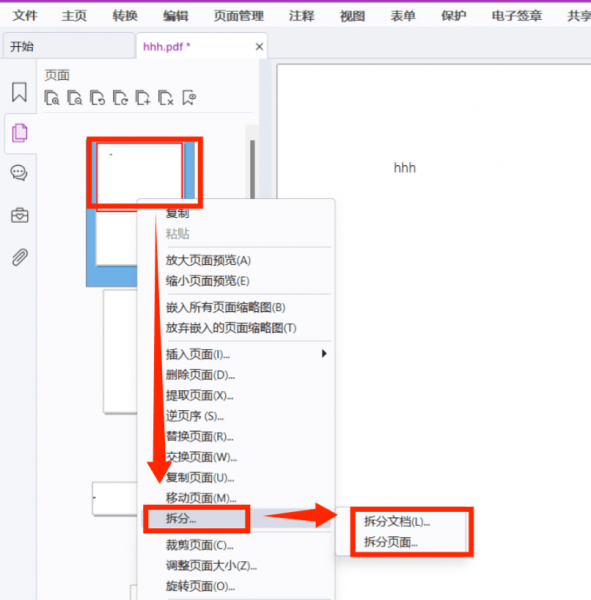
选择好拆分方式之后,设置会立即生效,这样我们在缩略图中就能看到被拆分出来的几页PDF了。整个过程还是比较简单的,不需要我们大费周章地转回Word文档重新编辑,节省了很多时间。
二、福昕PDF怎么打马赛克
除了拆分文档之外,有时在PDF文件中会存在一些我们的个人隐私信息,这部分信息是我们要谨慎处理的,如果处理不当就会发生隐私信息泄露的情况。所以我建议大家在处理PDF文件时,针对自己的个人信息做一些模糊处理,比如打马赛克。而这一步我们也可以通过福昕PDF编辑器来完成,下面我就来给大家演示一下。
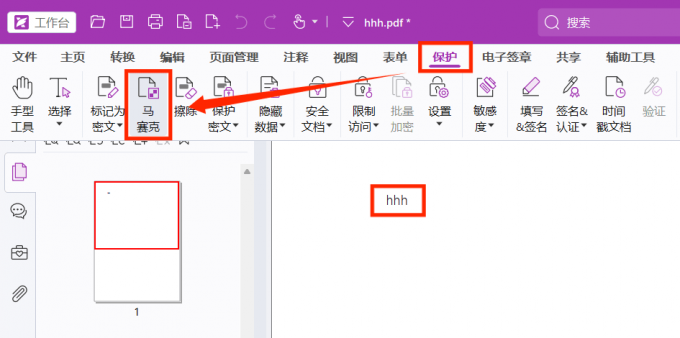
1、在福昕PDF编辑器的上方工具栏中,选择“保护”-“马赛克”选项,然后按照正常的操作,把马赛克涂抹在自己想要隐藏的信息上,随后点击确定。
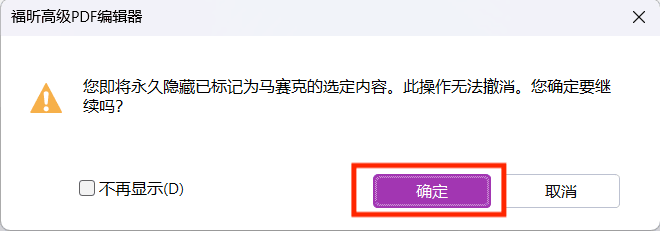
2、这时软件会弹出提示,打上马赛克之后,这一步操作是不可被撤销的,所以需要我们仔细确认打马赛克的范围,以免将正常的信息也打上了马赛克。确认完成后,点击“确定”,这样马赛克就被添加成功了。
完成上面两个步骤之后,给PDF文件打马赛克的步骤就已经全部完成了。并且由于是直接在PDF文件中打上的马赛克,并不会影响PDF文件本身的清晰度,非常实用。
以上就是关于福昕PDF怎么拆分PDF,福昕PDF怎么打马赛克的全部内容了。在PDF文件编辑这方面,许多人都还不知道可以通过专业的PDF编辑器来高效地完成编辑任务,福昕PDF编辑器能够帮助我们完成PDF文件的拆分、打码,除此之外,福昕PDF还能支持文件的格式转换,将文件转换成PDF格式或者常规的Word文档格式,并且在转换过程中还能保持文档结构,文档中的目录、公式等特殊结构都不会受到影响,可以说,福昕PDF编辑器是一款能够大幅提升我们处理PDF文档的高效工具。
展开阅读全文
︾


